

- サイトの基本操作
当サイトの基本的な機能と
ご購入までの流れをご説明します。
ご購入までの流れをご説明します。
検索方法について
- 01
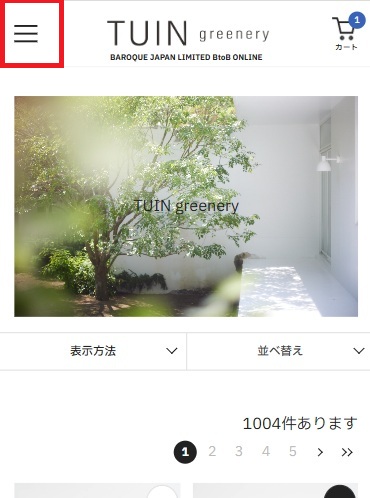
- 検索メニュー
ハンバーガーメニューをタップします。
- 02
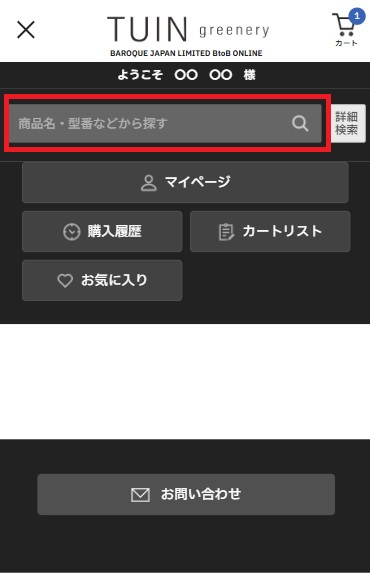
- 欲しい商品を絞り込む
フリーワード入力が可能で、商品名・品番等で検索が可能です
- 03
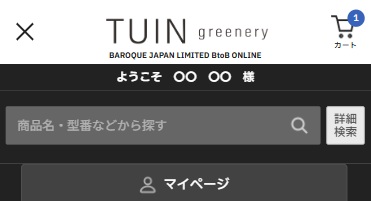
- 詳細検索から検索をする
ハンバーガーメニュー内の「詳細検索」ボタンをタップします。
- 04
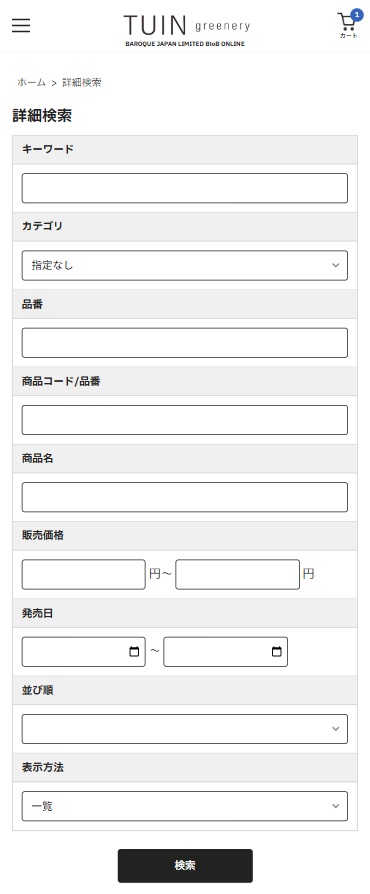
- 検索したい項目を入力
絞り込みたい項目を入力もしくは選択いただき、「検索」ボタンをタップ
- 05
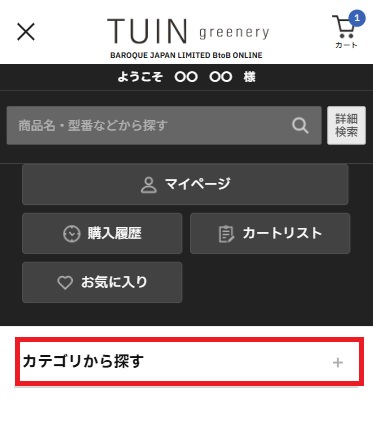
- カテゴリ検索
「カテゴリから探す」をタップ
- 06
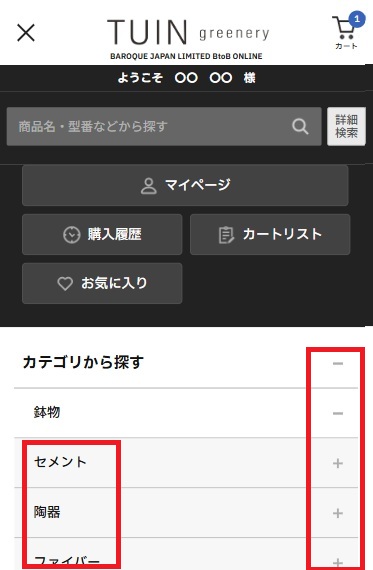
- 子カテゴリ検索
目的カテゴリをタップすると絞り込まれます。また「+」をタップするとさらに子カテゴリが表示されます。
検索方法について
- 01
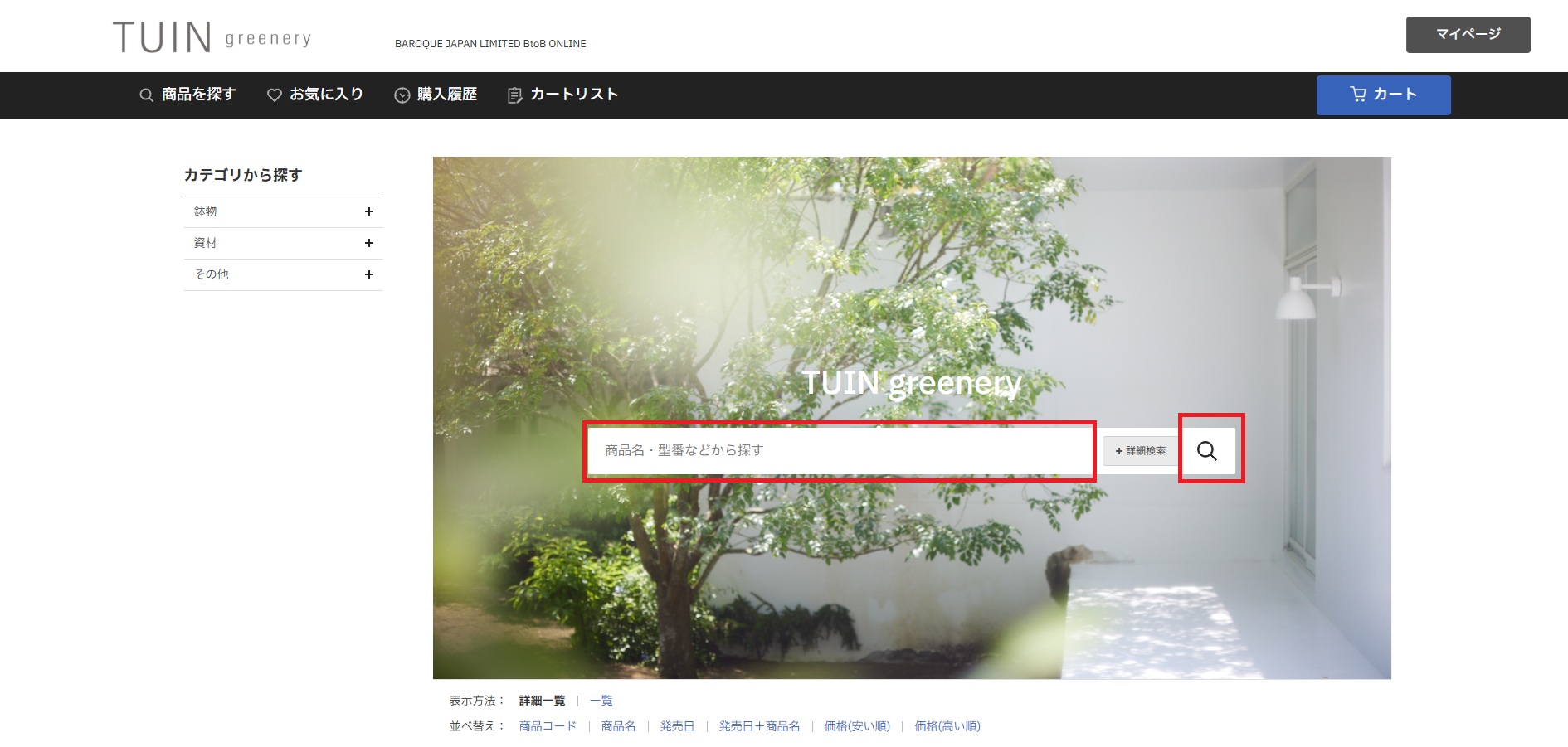
- 欲しい商品を絞り込む
フリーワード入力が可能で、商品名・品番等で検索が可能です
- 02
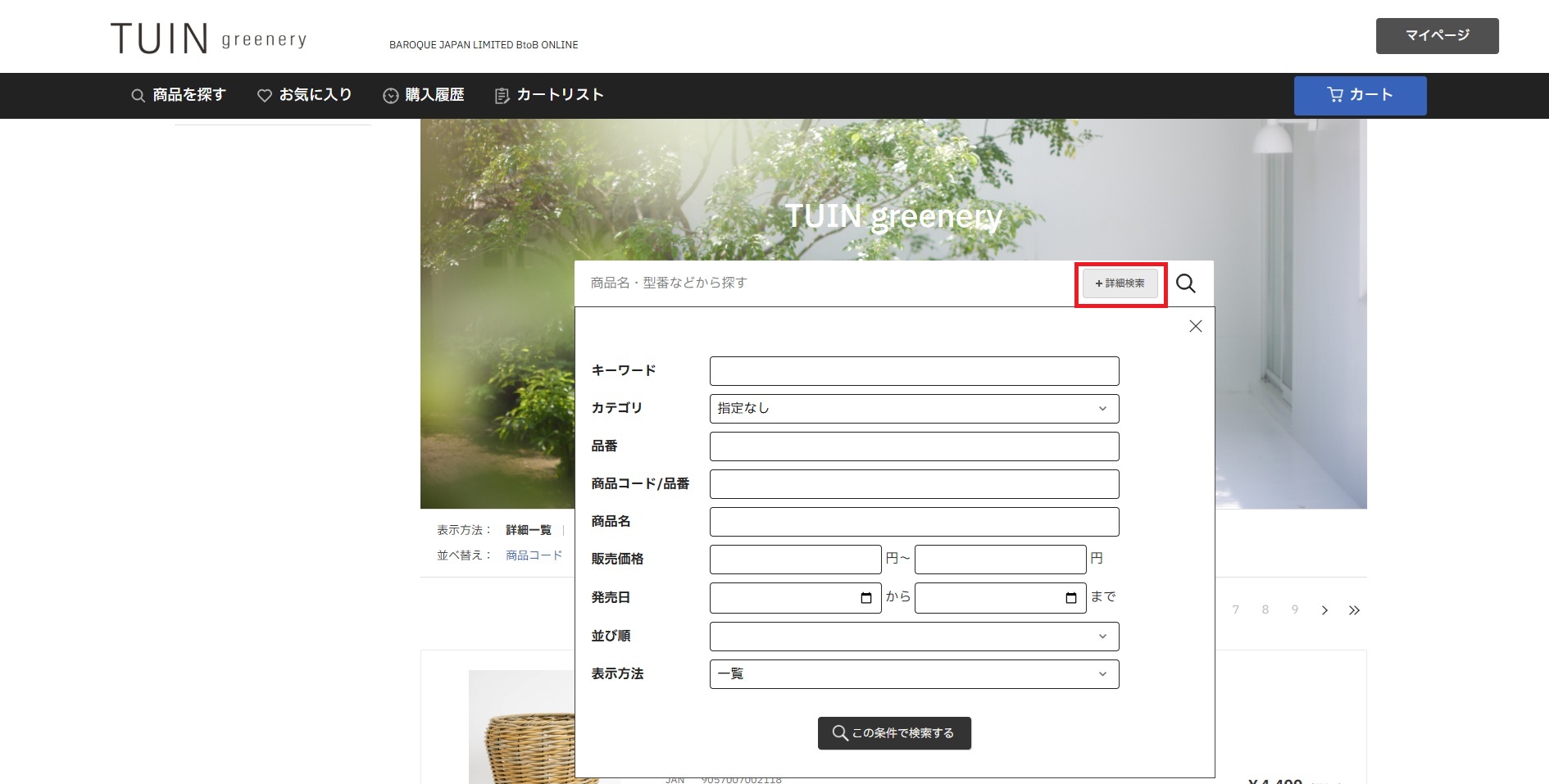
- 詳細検索から検索をする
「詳細検索」ボタンをクリックすると、絞り込み検索が可能です。
- 03
- カテゴリ検索
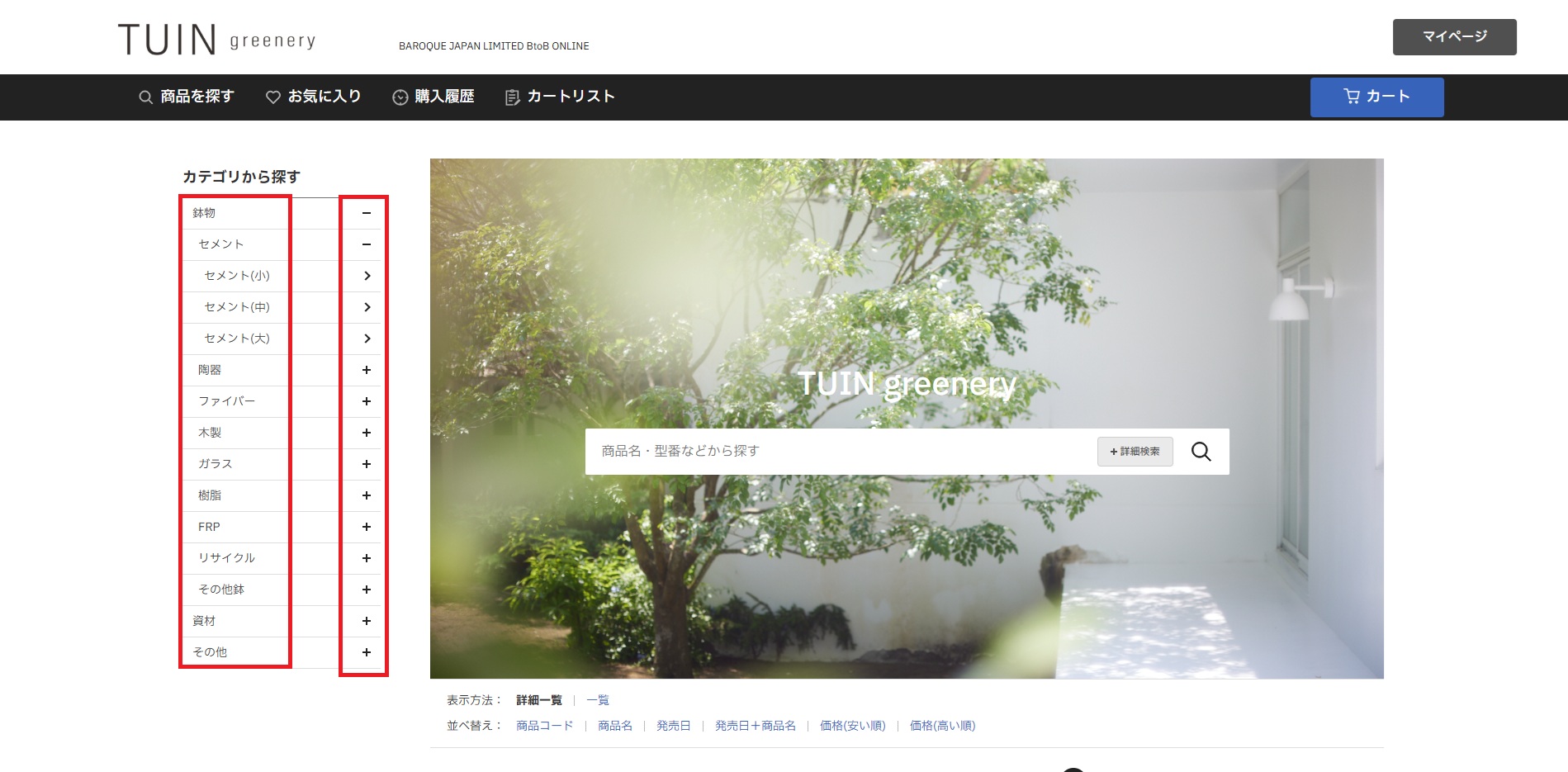
「カテゴリから探す」内でカテゴリ検索が可能です。
カテゴリ名クリックで該当カテゴリ検索をし、「+」ボタンでさらに子カテゴリ表示となります。
カテゴリ名クリックで該当カテゴリ検索をし、「+」ボタンでさらに子カテゴリ表示となります。
購入までの流れ
- 01
- 欲しい商品をカートに入れる
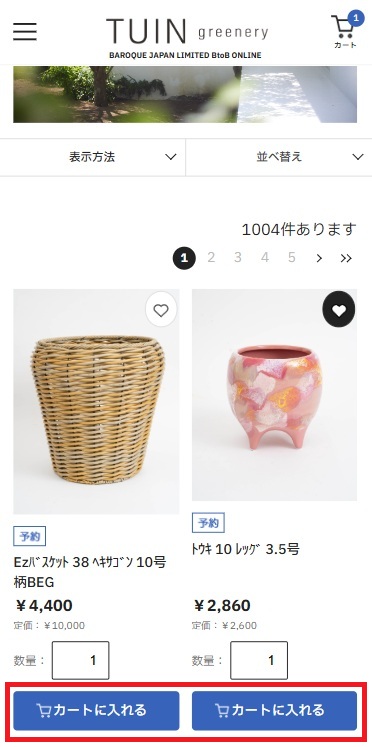
TOPページまたは検索ページに商品情報を載せております。
数量を入力の上「カートに入れる」をタップします。
商品について詳細情報を見るには商品画像をタップすると商品詳細ページへ遷移します。
商品詳細ページにおいても数量を選択の上、「カートに入れる」タップでカートに追加されます。
※右上のハートボタンを押下することにより、お気に入りに追加されます。
お気に入りはマイページにて確認ができます。
お気に入りはマイページにて確認ができます。
※在庫がない商品に関してもカート追加はできますが、購入はできません。
- 02
- レジへ進む
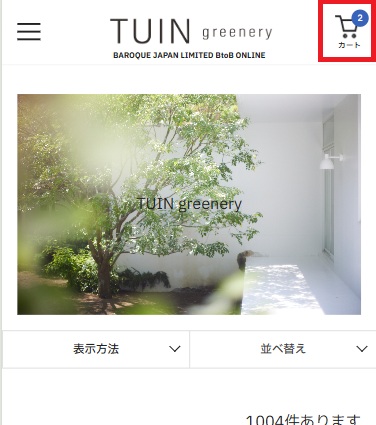
【カートへ入れる】で選択した後、購入に進みたい方はサイト右上の「カートボタン」をタップ
- 03
- 配送先・カート内商品確認
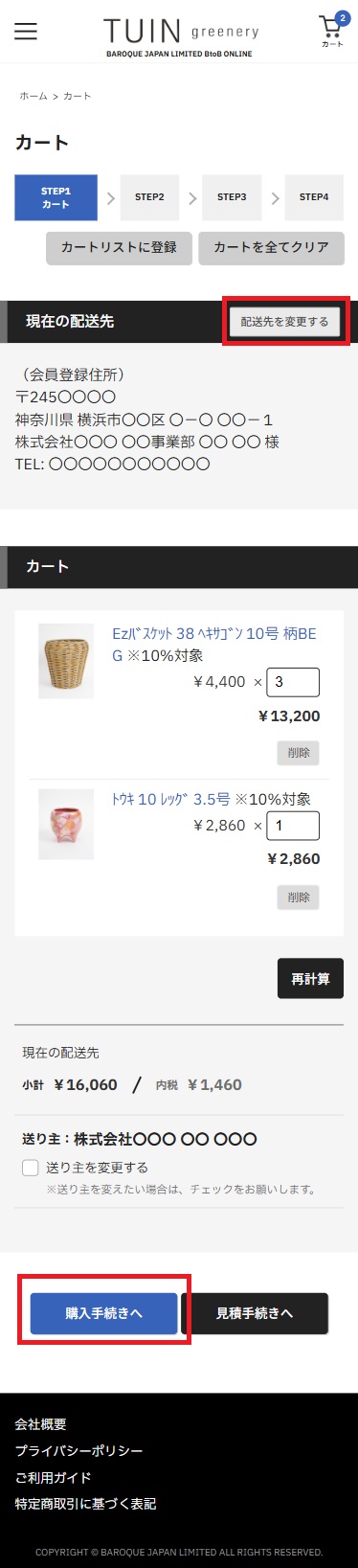
配送先が選択されていないもしくは変更する場合は「配送先を変更する」をタップ
カートに入っている商品をお確かめの上「購入手続きへ」をタップ
カートに入っている商品をお確かめの上「購入手続きへ」をタップ
※在庫がない商品に関しては在庫がない旨のメッセージが表示されますので、削除をお願いいたします。
※お見積り発行の方は「見積り手続きへ」をタップしてください(在庫がなくても発行可能です)
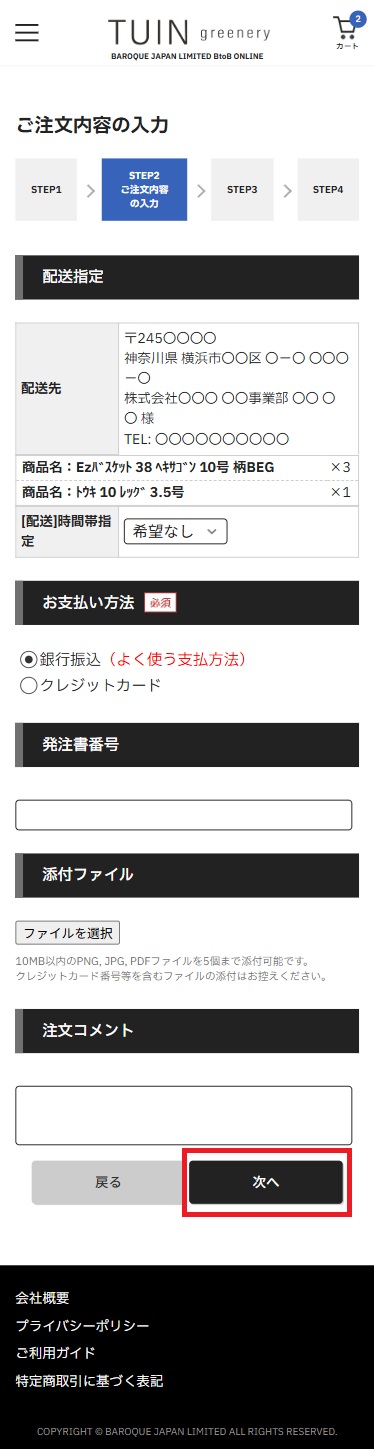
- 04
- ご注文方法の確認
配送希望時間・お支払い方法を選択の上、「次へ」をタップ
※発注書番号をお持ちであったり、添付ファイルがあればこの画面にて入力および添付をお願いいたします。
- 05
- ご注文方法の確認
ご注文内容を確認いただき、「注文する」をタップ
※修正がある場合は、「戻る」をタップしてください
※ブラウザバックは使用しないようご注意下さい

- 06
- ご注文を確定して購入完了
以上でご購入完了となります。また、会員登録時に設定したメールアドレス宛に【ご注文完了メール】が送信されます。
購入された注文情報はマイページにてご確認いただけます。
購入された注文情報はマイページにてご確認いただけます。
購入までの流れ
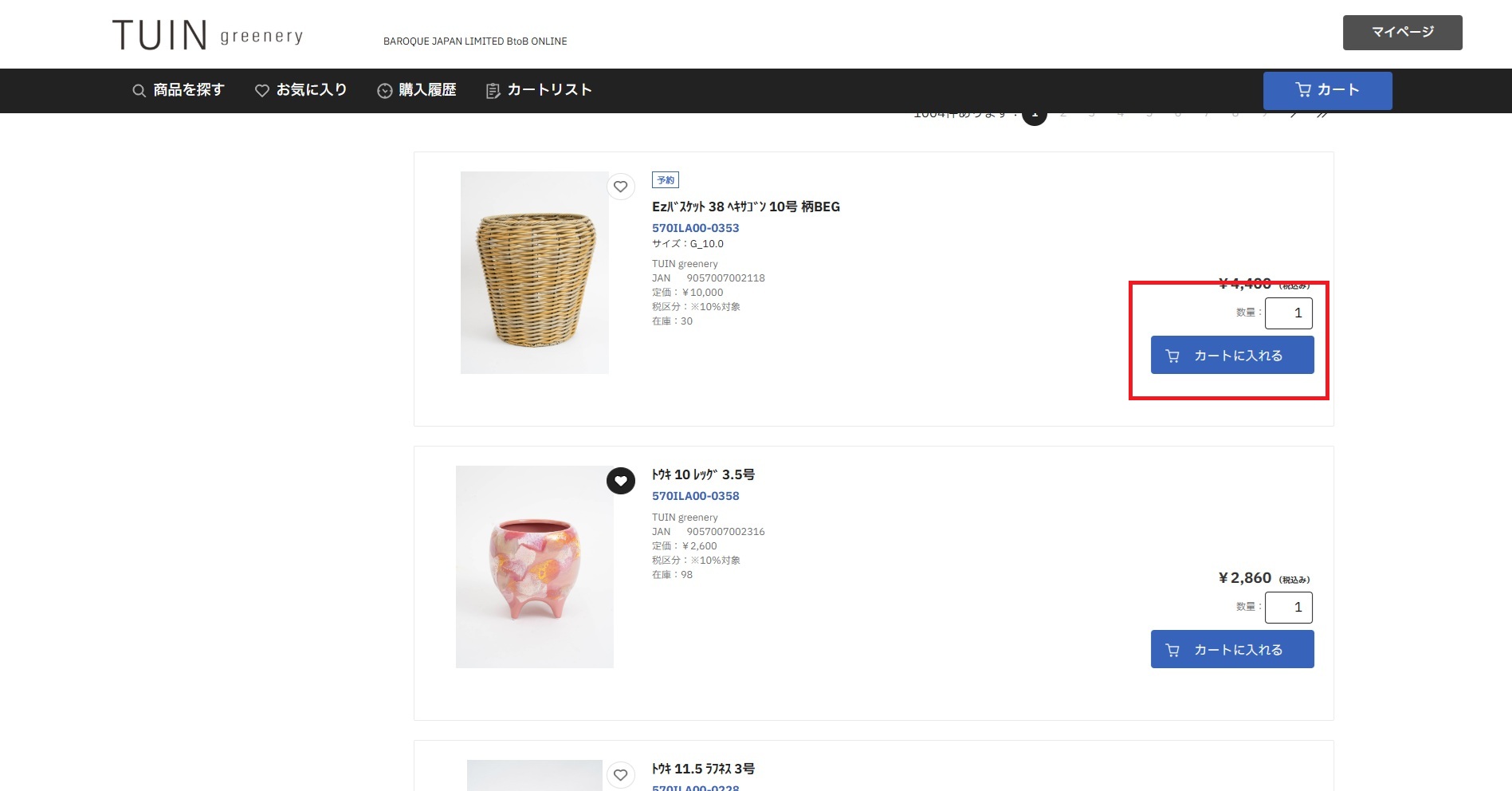
- 01
- 欲しい商品をカートに入れる
TOPページまたは検索ページに商品情報を載せております。
数量を入力の上「カートに入れる」をクリックします。
商品について詳細情報を見るには商品画像をクリックすると商品詳細ページへ遷移します。
商品詳細ページにおいても数量を選択の上、「カートに入れる」クリックでカートに追加されます。
※右上のハートボタンを押下することにより、お気に入りに追加されます。
お気に入りはマイページにて確認ができます。
お気に入りはマイページにて確認ができます。
※在庫がない商品に関してもカート追加はできますが、購入はできません。
- 02
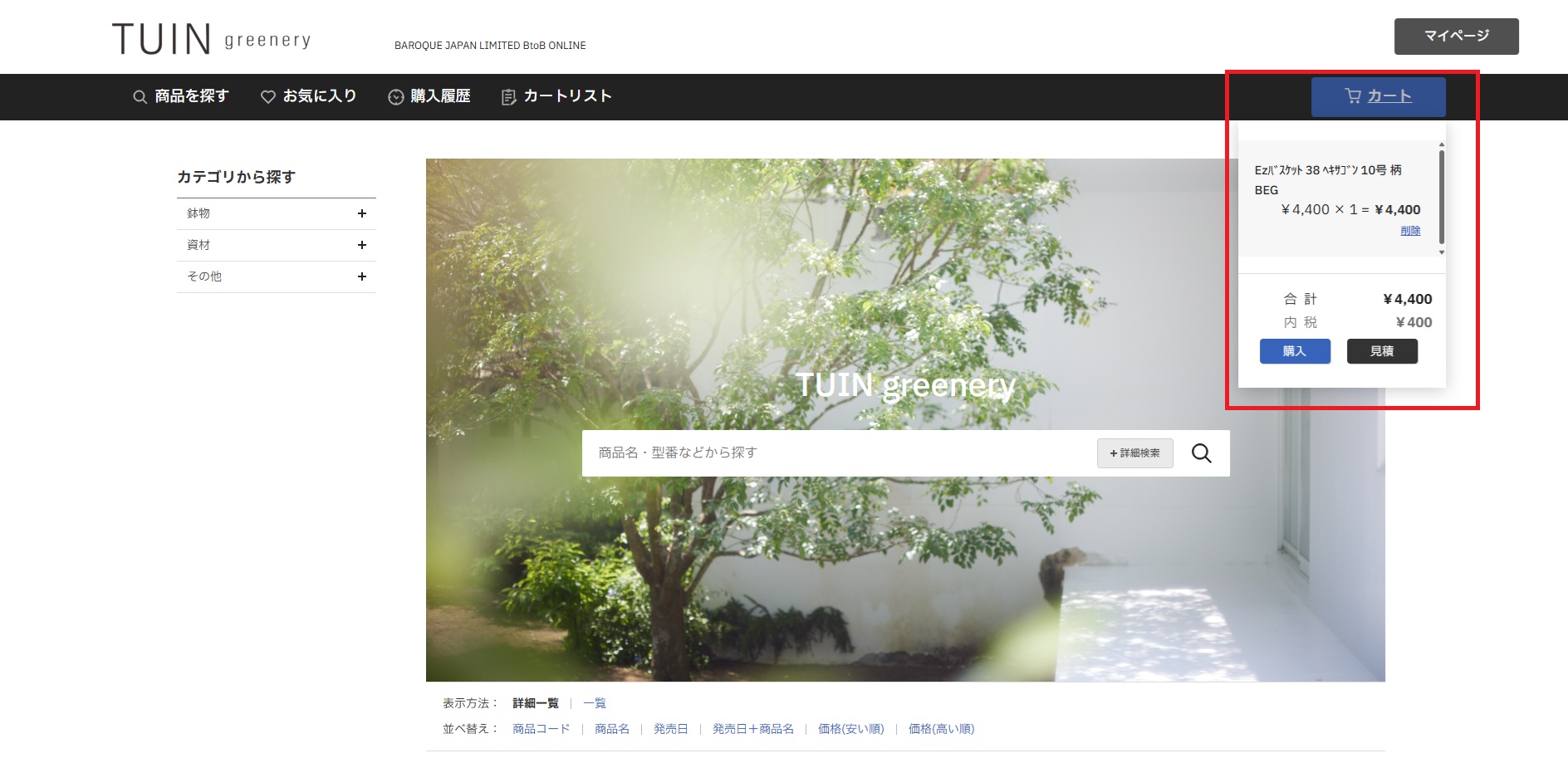
- レジへ進む
購入に進みたい方はサイト右上の「カート」をクリックの上、「購入」をクリック
- 03
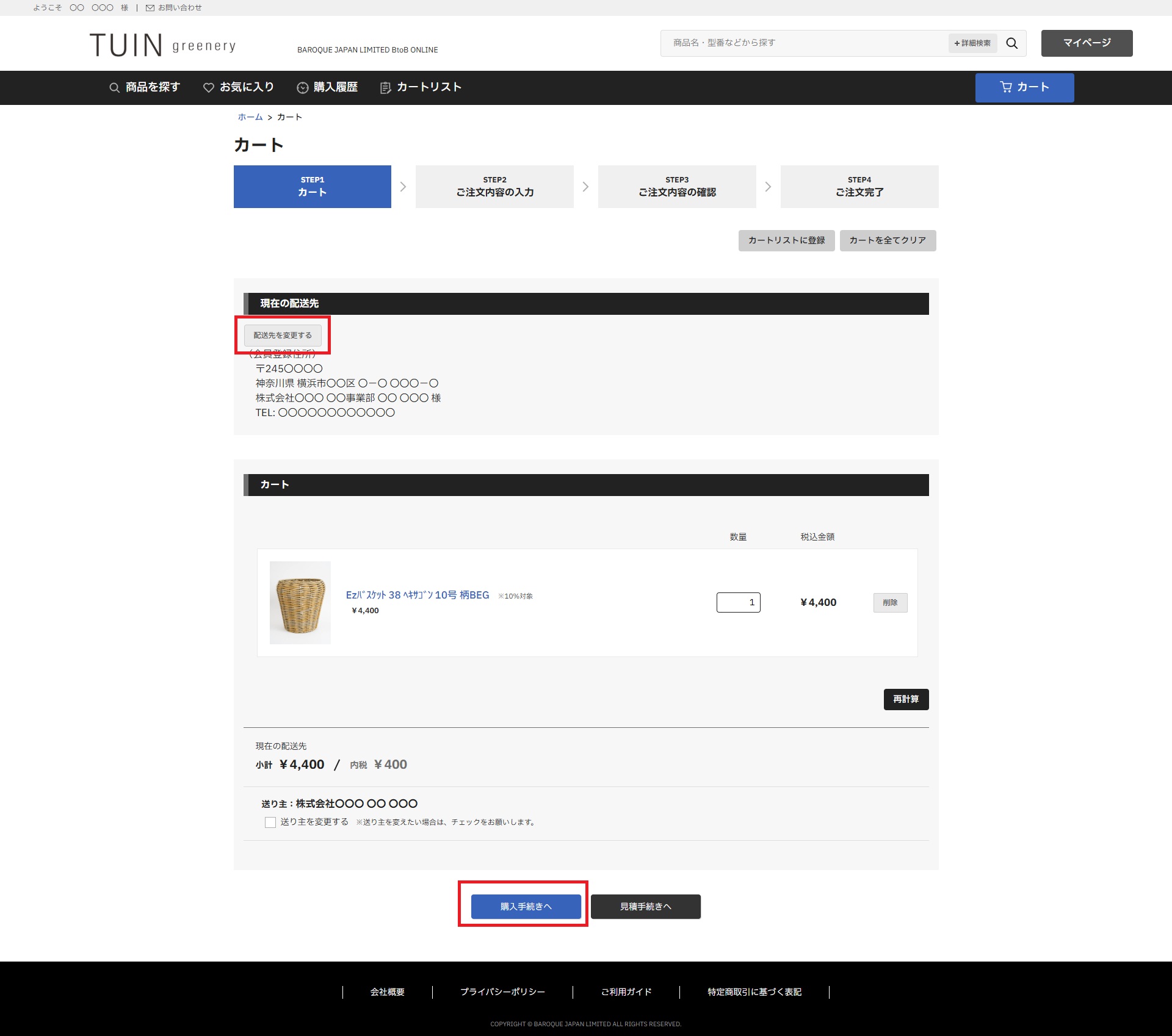
- 配送先・カート内商品確認
配送先が選択されていないもしくは変更する場合は「配送先を変更する」をクリック
カートに入っている商品をお確かめの上「購入手続きへ」をタップ
カートに入っている商品をお確かめの上「購入手続きへ」をタップ
※在庫がない商品に関しては在庫がない旨のメッセージが表示されますので、削除をお願いいたします。
※お見積り発行の方は「見積り手続きへ」をクリックしてください(在庫がなくても発行可能です)
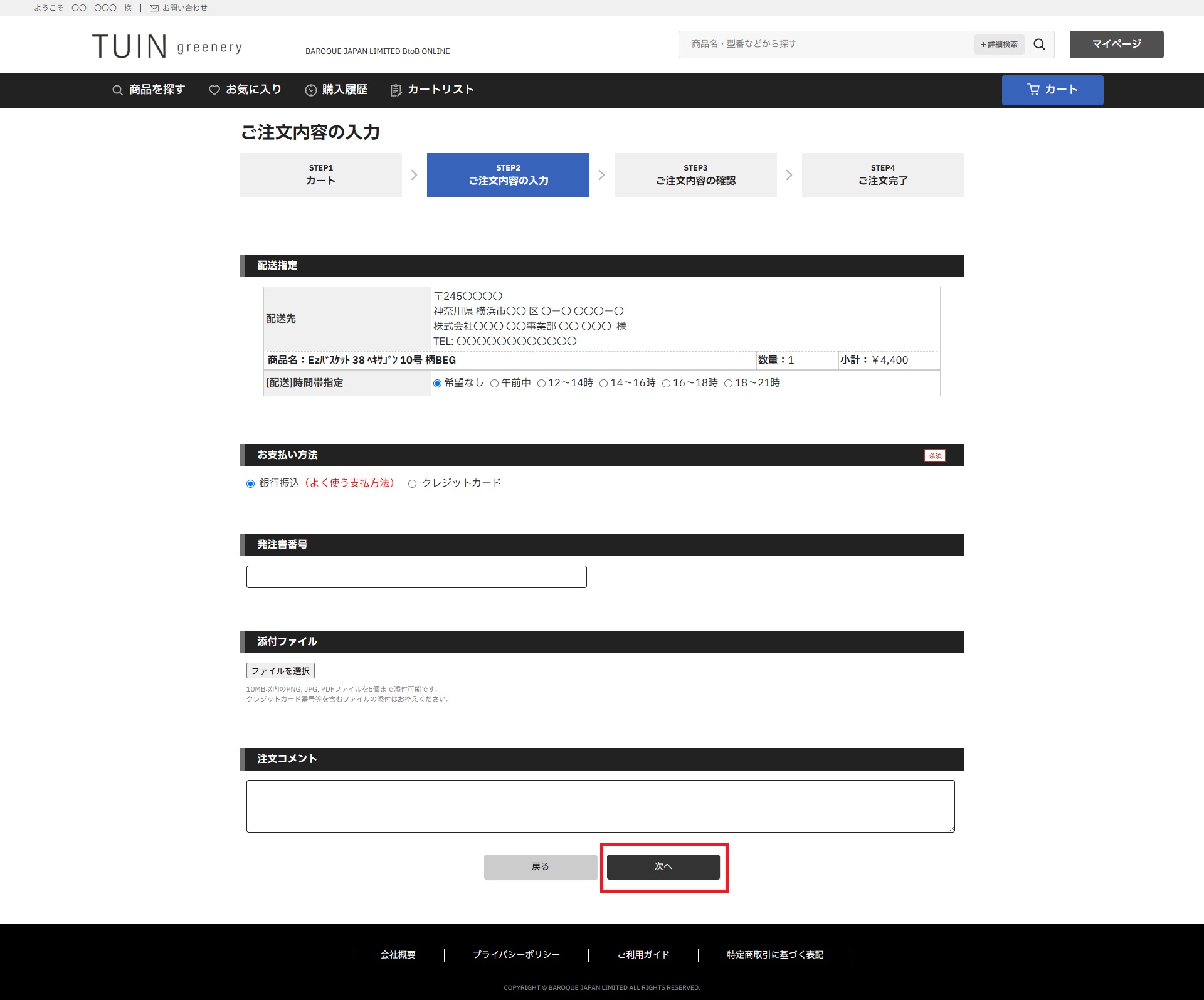
- 04
- ご注文方法の確認
配送希望時間・お支払い方法を選択の上、「次へ」をクリック
※発注書番号をお持ちであったり、添付ファイルがあればこの画面にて入力および添付をお願いいたします。
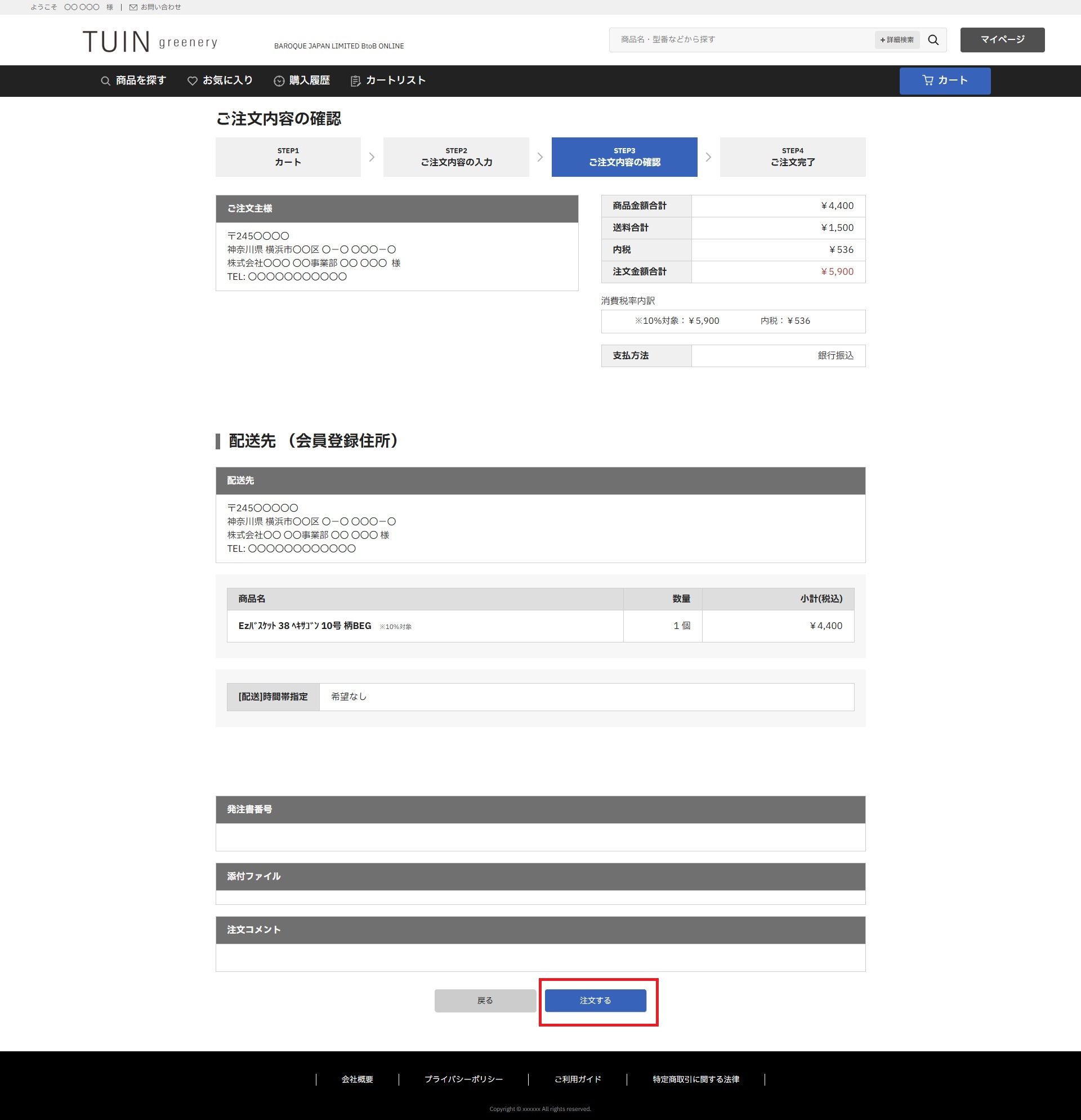
- 05
- ご注文方法の確認
ご注文内容を確認いただき、「注文する」をクリック
※修正がある場合は、「戻る」をクリックしてください
※ブラウザバックは使用しないようご注意下さい
- 06
- ご注文を確定して購入完了
以上でご購入完了となります。また、会員登録時に設定したメールアドレス宛に【ご注文完了メール】が送信されます。
購入された注文情報はマイページにてご確認いただけます。
購入された注文情報はマイページにてご確認いただけます。